使用指南
本地 AI 读文档:先准备模型,再检查答案出处
用 LM Studio 整理一份资料时,模型准备、文档输入和答案核对是三个不同环节。
先分清三个对象
- 应用安装与模型权重下载是两项准备工作。
- 官方文档介绍文档聊天与本地运行,也单独介绍 MCP 和接口。
- 连接外部工具与纯本地任务应分别理解。
先确定这份文档要回答什么
准备一份可以公开或用于测试的短文档,写出三个问题:资料讲了什么、关键数字在哪里、下一步需要做什么。保留自己的简短答案作为对照。这个样本可以帮助你分辨模型是否找到了对应段落,也便于检查它把原文没有出现的内容补了进去没有。
安装客户端之后,先查看官方设备要求和模型格式,再选择一个能在目标设备加载的模型。不要以模型名称的知名度替代设备条件;首次尝试应以能完成一个小任务为目标。
把答案和原始材料放在一起看
要求回答包含资料中的数字、日期或段落线索,再对照原文件逐项查看。若没有找到支持某个结论的内容,把该结论标为待确认,比让模型反复扩写更容易控制交付质量。
最后分别保存原文、问题和核对后的答案。这样后续更换模型或调整输入时,可以用同一份样本比较结果,而不是只比较回复长度。对于扫描件、表格和复杂排版,还要单独查看读入内容是否完整。
把图中的流程展开
- 准备模型
核对设备与模型格式
- 输入样本
保留问题和原始资料
- 核对出处
逐项检查数字和段落
相关软件的界面参考
这张图来自本站已收录的产品资料,用于对照本文涉及的任务入口。图示设备、版本与当前可下载版本分别核对。
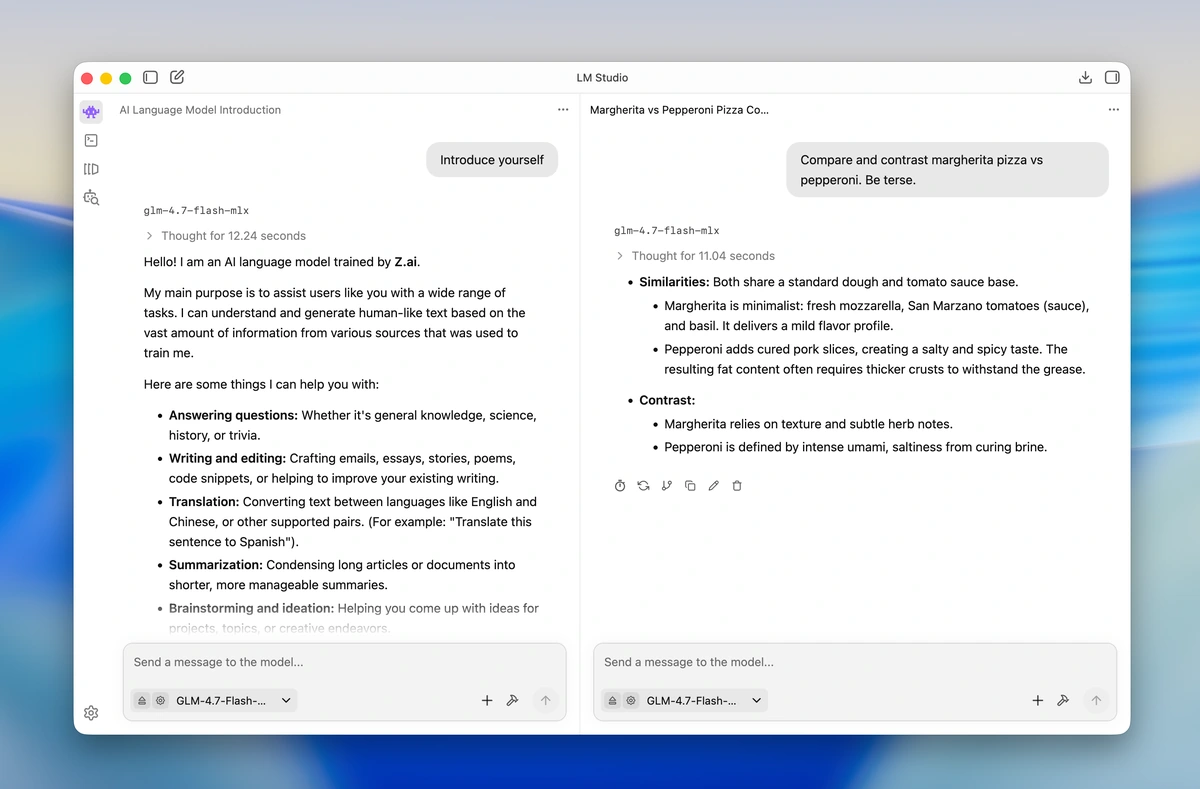
辨认双栏会话与当前模型 · 实际界面 · macOS(官方示例窗口)
阅读与使用边界
- 本文是使用方法建议,未对设备速度、模型准确率或文件解析结果进行实测。
- 模型与应用的授权条件分别适用,外部工具的数据路径也需单独核对。
原文与整理说明
LM Studio 官方应用文档(原文,在新标签页打开) · LM Studio
本文为本站根据公开资料撰写的中文解读;建议与示意图是本站整理,不代表厂商承诺或安装实测。资料核对日期:2026-10-12。
查看相关工具

LM Studio
查看详情发现与运行本地模型